「MT5でバックテストをやってみたいけど、やり方がわからない」
EA運用を始めようとしている方から、よく聞く声です。
MT5のストラテジーテスターは高機能ですが、正しく設定しないと意味のないバックテスト結果が出てしまいます。
設定を間違えたバックテストは、正しい判断材料になりません。
EA-LabではGENESIS・凜・AXISの開発過程で、ストラテジーテスターを何百回と回してきました。開発者として「どの設定が重要で、どこを間違えやすいか」を身をもって経験しています。
この記事では、MT5のストラテジーテスターの基本的な使い方と、バックテストを正確に実行するための設定ポイントを解説します。
ストラテジーテスターとは何か
ストラテジーテスターとはMT5に標準搭載されているバックテスト機能です。
過去の価格データを使って、EAがどのように動いたかをシミュレーションします。
「このEAを過去5年間動かしていたら、どんな結果になっていたか」を数値で確認できます。
ストラテジーテスターで確認できる主な指標はこうです。
プロフィットファクター(PF)・最大ドローダウン・取引回数・勝率・純利益・期待利得。これらの指標を組み合わせてEAの実力を評価します。
バックテストの指標の見方についてはこちらで解説しています。

ストラテジーテスターの開き方
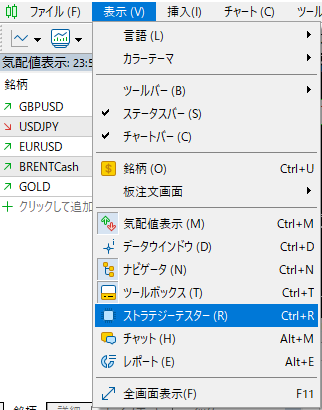
MT5でストラテジーテスターを開く方法は2つあります。
上部メニューの「表示」→「ストラテジーテスター」を選択する方法と、キーボードショートカットのCtrl + Rを使う方法です。
画面下部にストラテジーテスターのパネルが表示されます。
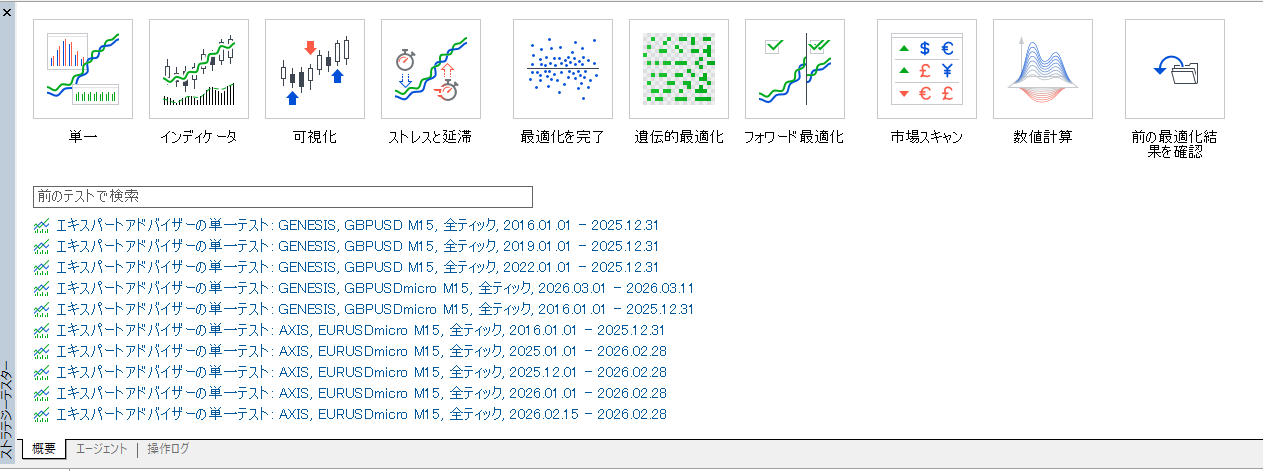
基本設定の手順
ストラテジーテスターの基本設定を順番に説明します。
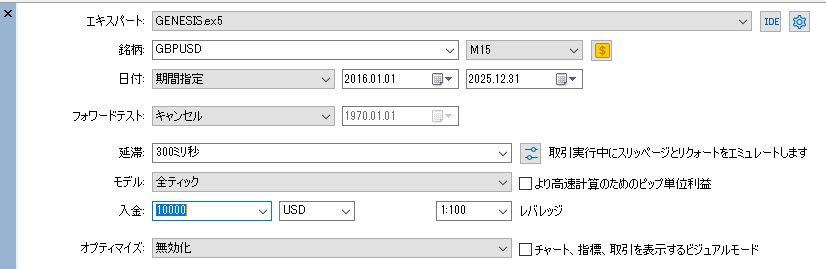
エキスパートアドバイザーの選択
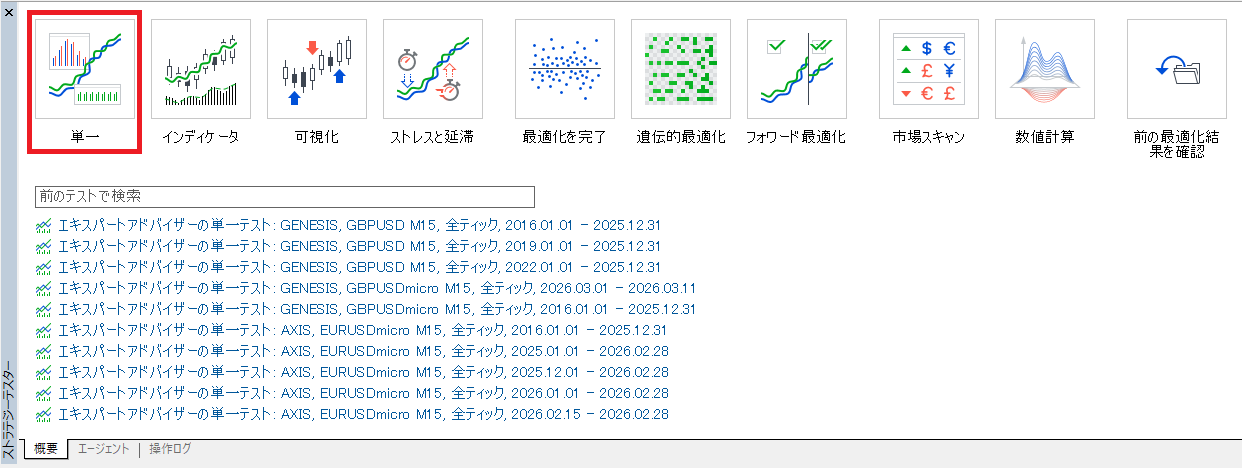
まずはいくつか表示されている項目から「単一」を選択します。
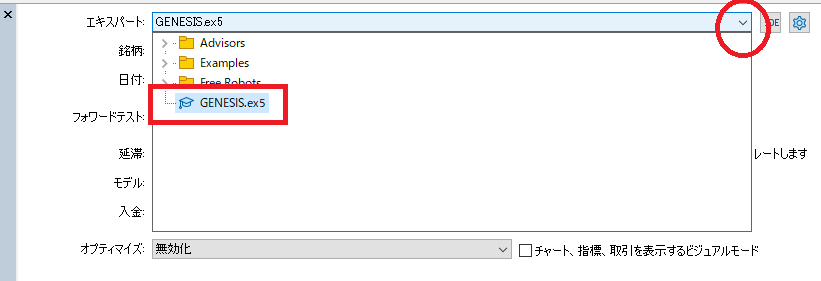
パネル上部の「エキスパートアドバイザー」のドロップダウンから、テストしたいEAを選択します。
MT5にインストール済みのEAが一覧表示されます。
シンボル(通貨ペア)の選択
テストする通貨ペアを選択します。
GENESISであれば「GBPUSD」、凜であれば「USDJPY」、AXISであれば「EURUSD」を選択します。
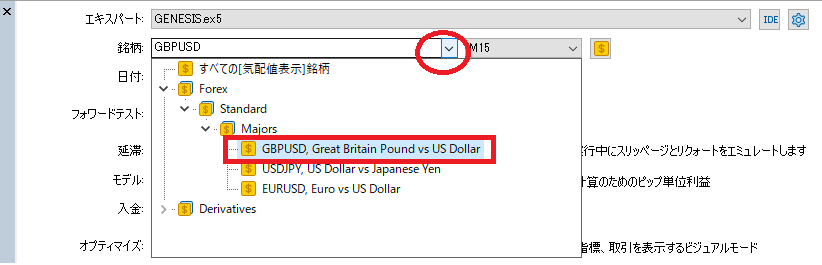
EAが設計された通貨ペアと一致させることが重要です。異なる通貨ペアでテストしても意味がありません。
時間足の選択
EAが動作する時間足を選択します。
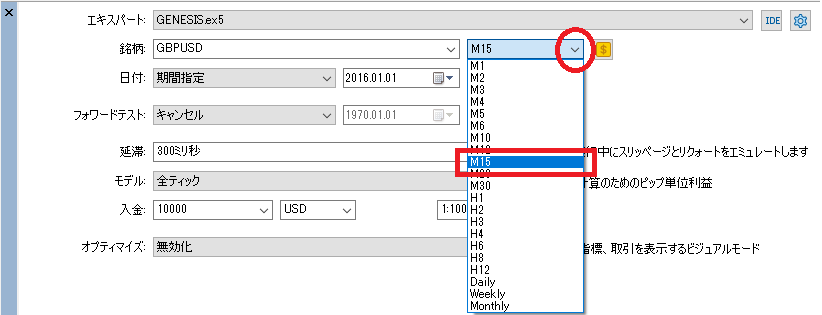
GENESISとAXISはM15、凜はM5です。EAの設計に合わせた時間足を必ず選択してください。
期間の設定
バックテストの開始日と終了日を設定します。
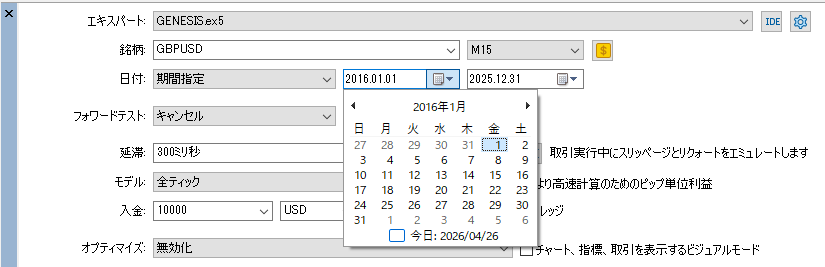
EA-Labでは基本的に10年以上の長期バックテストを実施しています。
短期間のバックテストは様々な相場環境を網羅できないため、信頼性が低くなります。最低でも5年以上、理想は10年以上のデータでテストすることを推奨します。
長期バックテストに必要なデータが揃っているかどうかは、MT5のデータセンターで確認できます。データが不足している場合はブローカーの提供するヒストリカルデータをダウンロードする必要があります。
モデルの選択
モデルとは、バックテストの精度を決める設定です。
選択肢はいくつかありますが、「全ティック(最も正確な方法)」を選択することを推奨します。
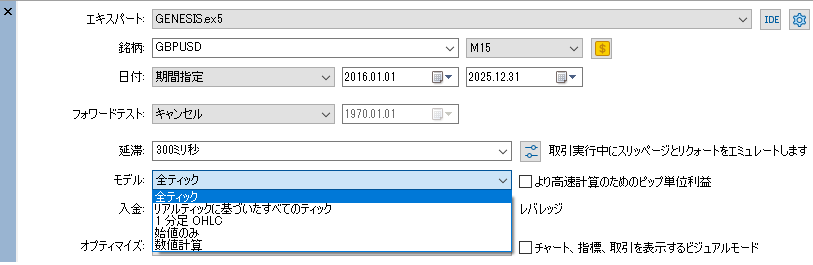
「始値のみ」や「OHLCのみ」という設定は処理が速いですが、精度が低くなります。本格的なバックテストには全ティックが必要です。
EA-LabのGENESIS開発でも、モデルを「全ティック」に変更した際に結果が大きく変わった経験があります。精度の低いモデルで良い結果が出ていても、全ティックで回すと全く異なる数値になることがあります。
スプレッドの設定
スプレッドは実際の相場より少し広めに設定することを推奨します。
フローティング(可変スプレッド)が選択できる場合はそちらを推奨します。実際の相場に近いスプレッドで検証できます。固定スプレッドを使う場合は実際より1〜2pips広めに設定してください
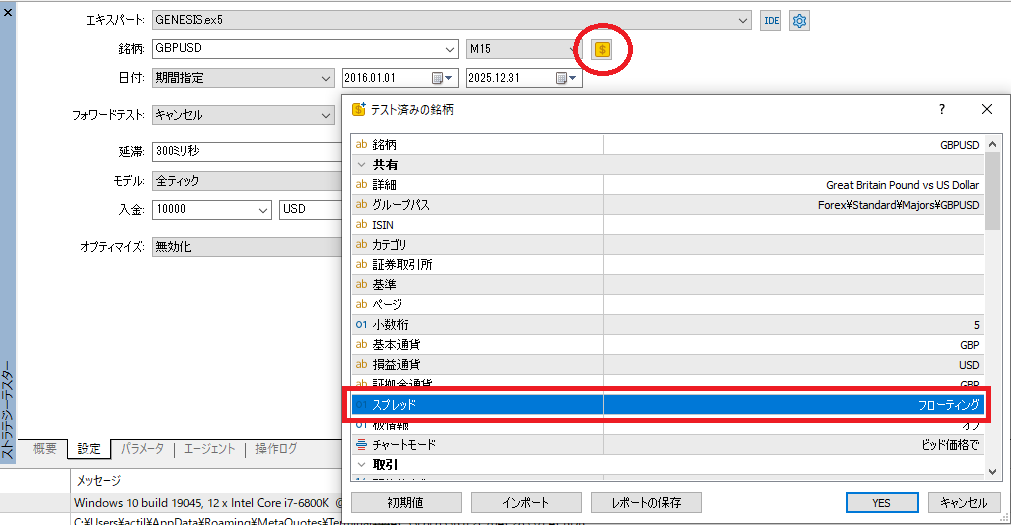
スプレッド設定の詳しい考え方はこちらで解説しています。

初期証拠金の設定
バックテストの開始資金を設定します。
実際に運用する予定の資金額に合わせて設定してください。初期証拠金によってロットと資金のバランスが変わるため、現実的な金額を設定することが重要です。
パラメータの設定
「パラメータ」タブを開くと、EAのパラメータ設定画面が表示されます。オプティマイズが無効の状態でも、ここで設定した値がそのまま反映されてバックテストが実行されます。
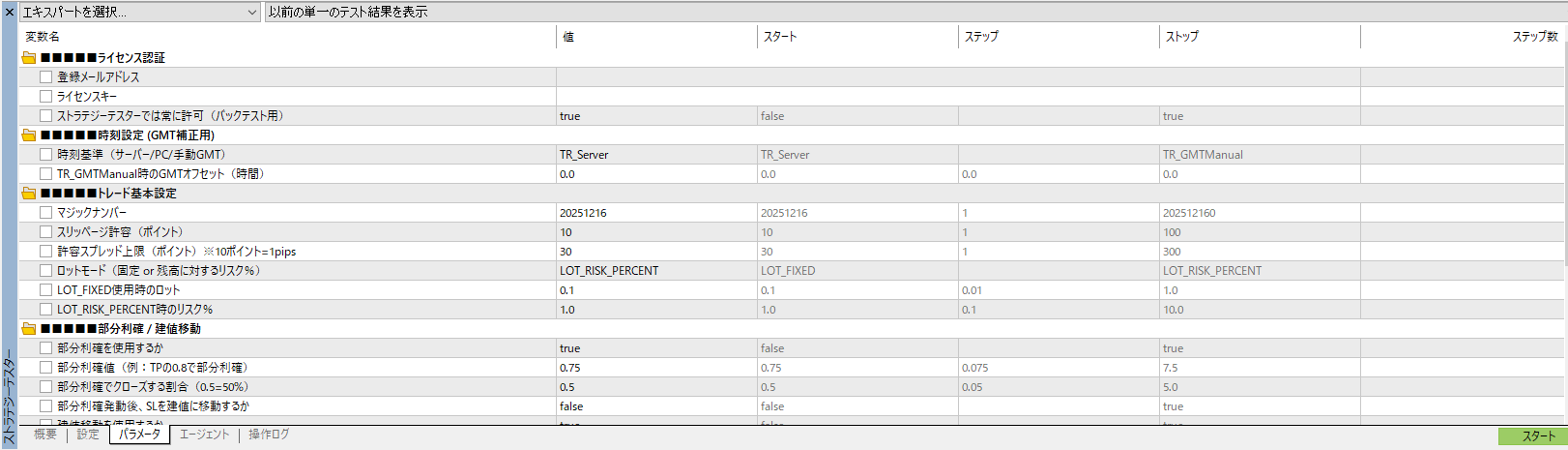
ここでSL・TP・ロットなどのEA固有の設定値を入力します。
バックテストの実行
設定が完了したら「スタート」ボタンをクリックします。
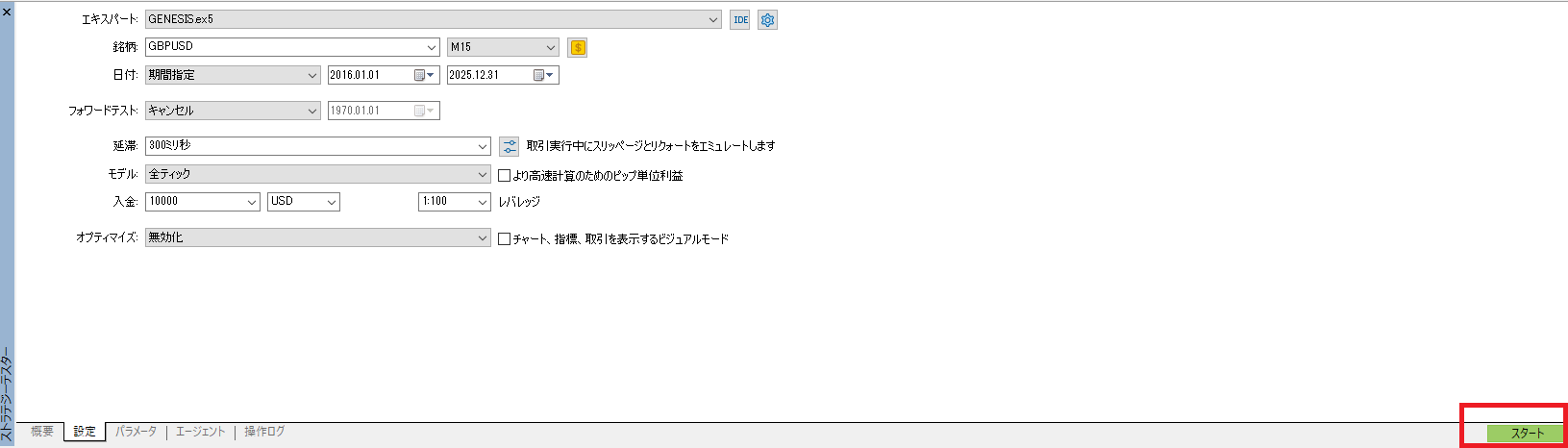
全ティックモードで長期バックテストを実行する場合、数分〜数十分かかることがあります。処理が完了するまで待ちます。
結果の確認方法
バックテストが完了すると、以下のタブで結果を確認できます。
バックテストタブ
主要な指標が一覧表示されます。
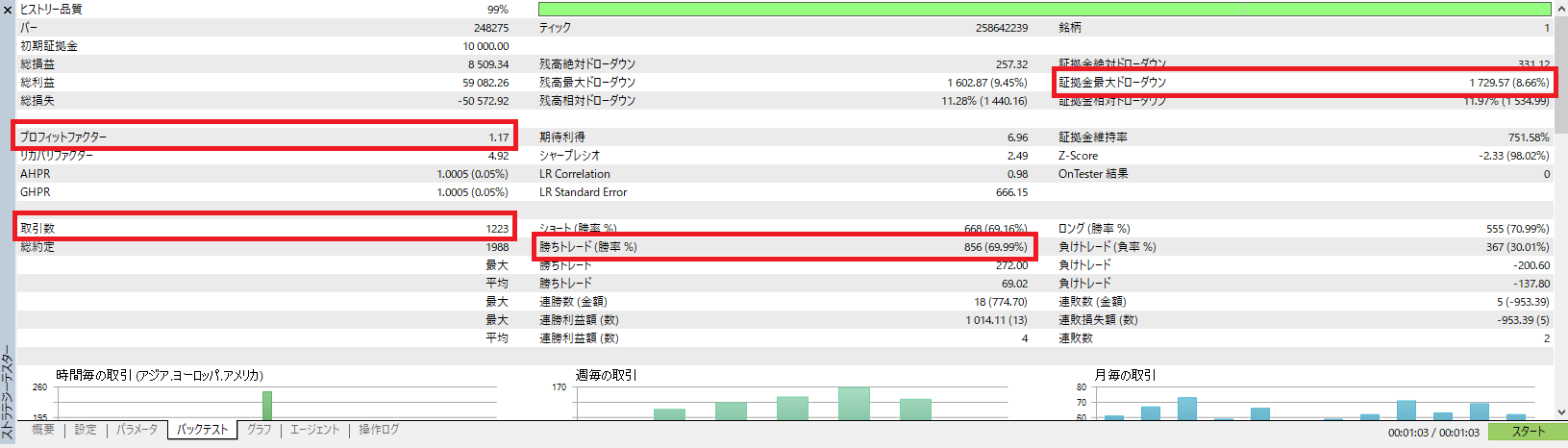
確認すべき主な指標はこうです。
- プロフィットファクター(PF):1.2以上が目安。2.0を超える場合は過剰最適化を疑う。
- 最大ドローダウン:10%未満が目安。これを大きく超える場合はロット設定の見直しが必要。
- 取引回数:バックテスト期間に対して十分な取引回数があるか。10年で数百回以上が目安。
- 勝率:勝率単体ではなくPFとの組み合わせで判断する。
グラフタブ
資産曲線(エクイティカーブ)が表示されます。
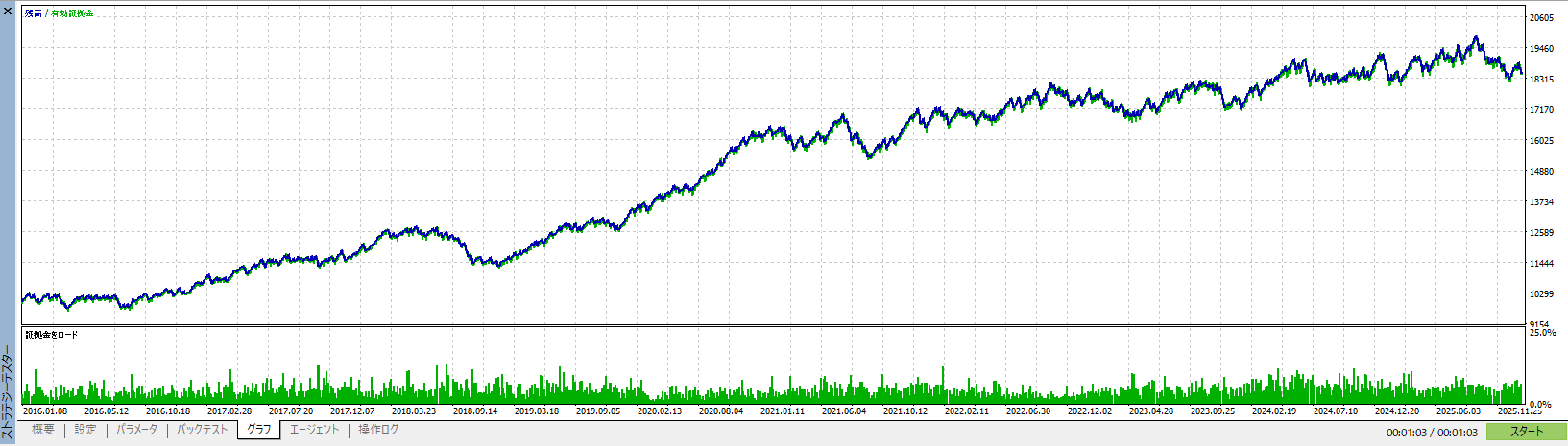
右肩上がりで安定したカーブが理想です。急激な上昇・下降・大きな凹みがある場合は、特定の相場環境に依存している可能性があります。
GENESISの開発でも、エクイティカーブの形状を確認しながら「どの相場環境でDDが出ているか」を分析していました。
操作ログタブ
個別のトレード履歴が確認できます。
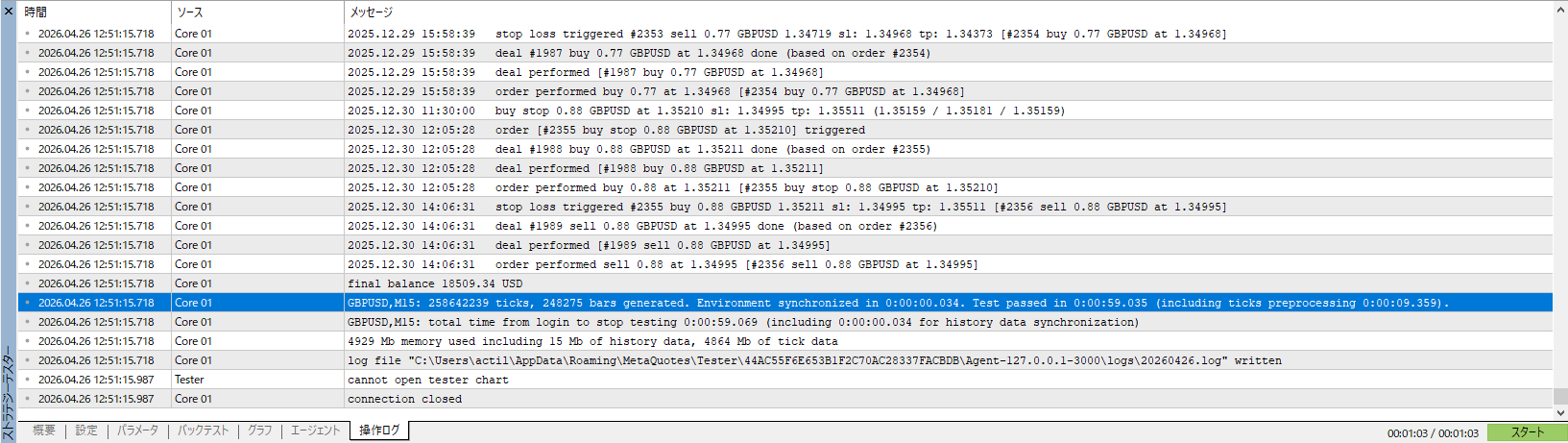
異常に大きな損益のトレードがないか、エントリー・決済のタイミングが意図通りかを確認します。
よくある失敗パターン
ストラテジーテスターを使うときによくある失敗パターンをお伝えします。
①データが不足している状態でテストする
MT5のヒストリカルデータが不足していると、バックテストの精度が大幅に落ちます。テスト実行後にバックテストタブの「品質」欄を確認してください。90%以上が理想です。
品質が低い状態でバックテストを実行すると、存在しないトレードが発生したり、本来発生するはずのトレードがスキップされたりします。EA-LabでGENESIS開発の初期段階でこの問題に直面しました。品質が低いデータでは良い結果が出ていたロジックが、データを補完して再度テストすると全く異なる結果になったことがあります。データ品質の確認は、バックテストの前提条件として必ず行ってください。
②モデルを「始値のみ」で設定する
処理が速いため使いがちですが、精度が大幅に落ちます。「始値のみ」モードでは各ローソク足の始値でしか約定をシミュレーションしないため、ローソク足の中での動き(ヒゲの影響・SL到達のタイミング等)が再現されません。
本格的な検証には必ず「全ティック」を使用してください。処理に時間がかかりますが、それが正確なバックテストの前提条件です。
③短期間でテストして判断する
1〜2年のバックテストで良い結果が出ても、長期バックテストでは全く異なる結果になることがあります。短期間のバックテストには、たまたまその期間の相場環境とロジックが合っていただけという可能性があります。
EA-Labでは10年を基準にしています。10年という期間にはトレンド相場・レンジ相場・金融危機・急激な政策変更など様々な環境が含まれており、多様な相場を経た結果として初めて信頼性のある数値が得られます。
④スプレッドを固定の低い値で設定する
実際より低いスプレッドで設定すると、フォワードとの乖離が大きくなります。特にスキャルピング系・高頻度系のEAはスプレッドの影響を大きく受けるため、この設定ミスが成績に直結します。
フローティングスプレッドが選択できる場合はそちらを使い、固定スプレッドを使う場合は実際のブローカーのスプレッドより1〜2pips広めに設定することで、より現実に近いバックテストが実行できます。
バックテストの信頼性についてはこちらで解説しています。

⑤最適化機能を使いすぎる
MT5のストラテジーテスターには「最適化」機能があります。パラメータを自動で変化させながら最も良い結果のパラメータを探す機能です。
この機能を使いすぎると、過剰最適化(カーブフィッティング)に陥るリスクがあります。最適化で出た「最良のパラメータ」は過去データに対して最適なだけであり、未来の相場で同じ結果が出る保証はありません。EA-LabではGENESIS・凜・AXISのいずれも、最適化に頼りすぎずロジックとして説明できる条件を優先する方針で開発しています。
バックテスト後にフォワードで確認する
バックテストでどれだけ良い結果が出ても、フォワードテストなしにEAの実力を判断することはできません。
EA-Labが10年バックテストを重視しながらも、フォワードを最重要視しているのはこのためです。
バックテストはフォワードを始めるかどうかを判断するための第一段階です。フォワードで実際の相場での動きを確認して初めて、EAの本当の実力がわかります。
フォワードテストの正しい見方はこちらで解説しています。
よくある質問
A. 90%以上が理想です。品質が低い状態ではバックテストの精度が落ち、正確な評価ができません。品質が低い場合はMT5のデータセンターからヒストリカルデータを再ダウンロードしてください。
A. 全ティックモードで10年バックテストを実行すると、PCのスペックによっては数十分かかることがあります。処理中は他の作業を控えるか、高スペックのPCやVPS環境での実行を検討してください。モデルを変更して速度を上げることは精度の低下につながるため推奨しません。
A. バックテストは過去データとの相性が良くなるよう設計・調整されているためです。スプレッドの差・約定ズレ・スリッページ・相場環境の変化など、バックテストでは再現できない要素がフォワードに影響します。バックテストはフォワードを始めるかどうかの判断材料であり、単独でEAの実力を判断するものではありません。
A. MT5のストラテジーテスターは基本的に1つのEAを単体でテストする仕様です。複数EAのポートフォリオをシミュレーションしたい場合は、それぞれ個別にバックテストを行い結果を手動で合算する方法が一般的です。
A. バックテスト自体はMT5のデータを使って実行するため、デモ口座・実口座の違いは影響しません。ただし使用するブローカーによってヒストリカルデータの品質が異なるため、本番運用と同じブローカーのMT5でバックテストを実行することを推奨します。
まとめ
MT5のストラテジーテスターを正確に使うための重要ポイントをまとめます。
モデルは「全ティック」を選択する。期間は最低5年以上・理想は10年以上で設定する。スプレッドは実際より1〜2pips広めに設定する。初期証拠金は実際の運用資金に合わせる。結果はPF・最大DD・取引回数・エクイティカーブを総合的に判断する。
正しく設定されたバックテストが、正しいEAの評価につながります。
ストラテジーテスターは強力なツールですが、設定を間違えると誤った判断材料になります。この記事で解説した設定を参考に、正確なバックテストを実行してください。